

第一部分:答辩PPT的美化
首先,你的内容肯定是需要根据你的专业以及课题来定的,这方面你自己就是最专业的!
所以这次我想谈谈毕业答辩PPT的美化。
封面篇:
1.添加相关背景图

步骤:
1. 根据题目内容选择合适图片置于底层
2. 添加黑色矩形,调整透明度,覆盖图片,降低图片信息干扰。
2.添加色块

步骤:
1.选择合适颜色色块,置于底层,突出标题。
2.添加校徽LOGO进行点缀。
另外我们可以将色块简单组合下得到如下封面

步骤:选择正方明色块->复制组合->旋转->调整颜色
3.添加代表标题信息的可视化图标元素

2.目录页
1. 利用色块
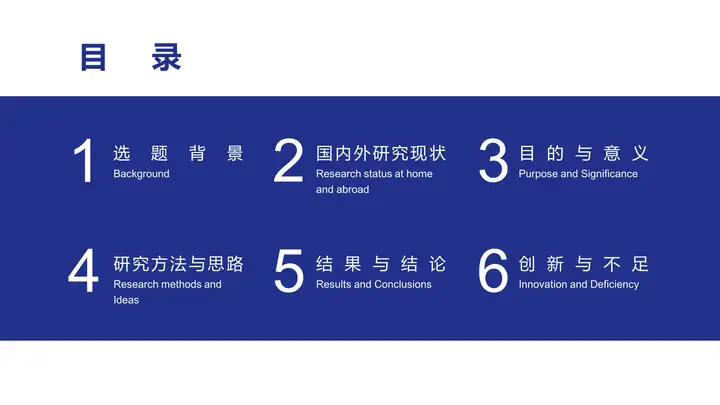
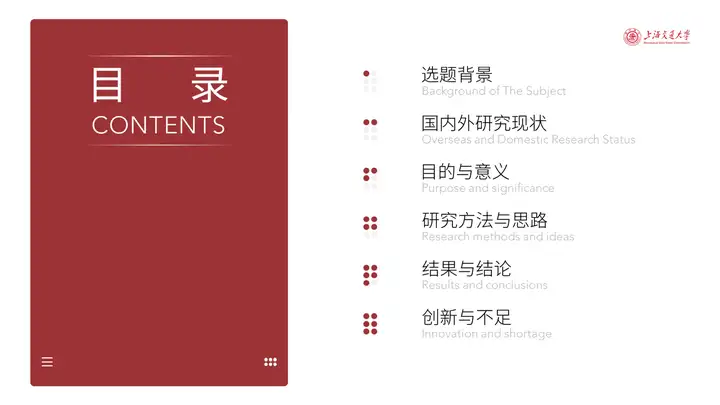
2.添加校徽辅助元素

将校徽LOGO进行曝光,置于底层。
具体步骤:选取矢量素材校徽,添加矩形,矩形用校徽填充,然后调整矩形透明度,置于底层。
3. 内容页——2块对比内容页
1. 最简单的操作就是将页面均分,依次列出内容!
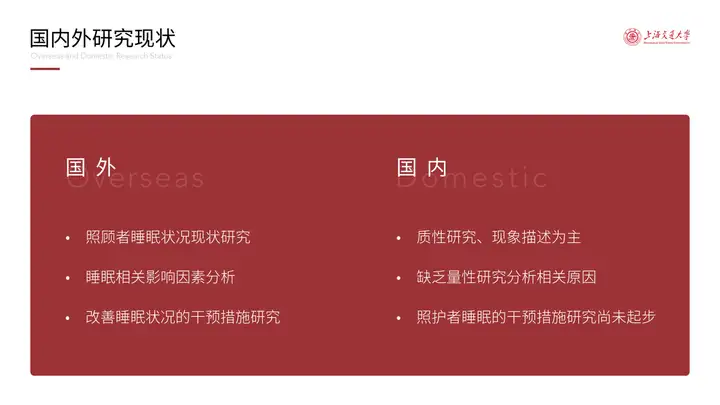
细节装饰:将英文调整透明度置于中文之下,增加了设计感!
2.利用图形形状,突出包含关系
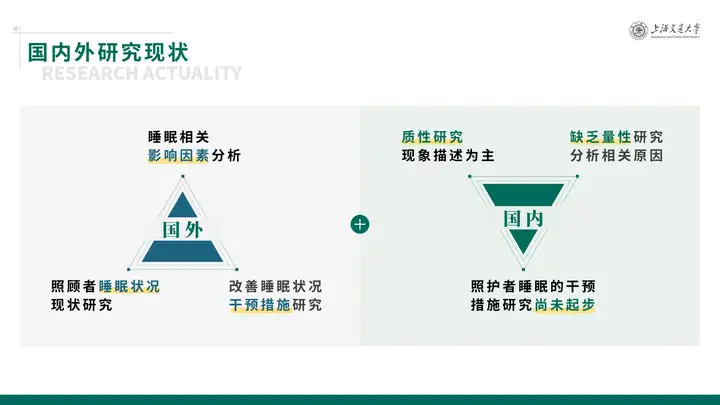
可以利用三角形、五角星、六边形等突出包含信息,体现逻辑关系。
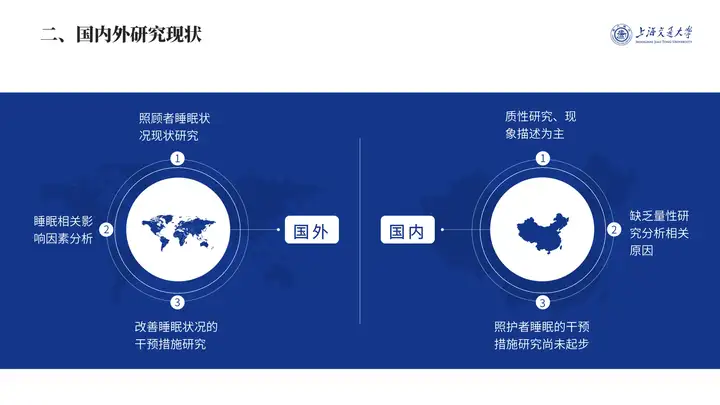
3.利用地图等可视化内容体现信息
4. 内容页——步骤
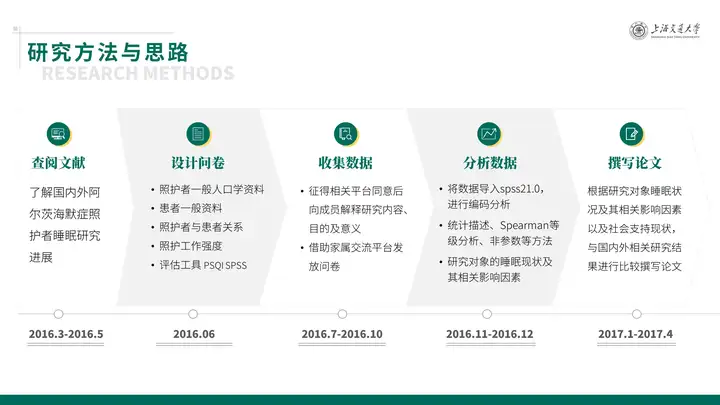
1.利用时间轴
细节要点:
1 下部运用时间轴体现渐进关系,上部利用形状加强视线引导!
2 中部形状的颜色不一样,是为了加强信息的可阅读性!
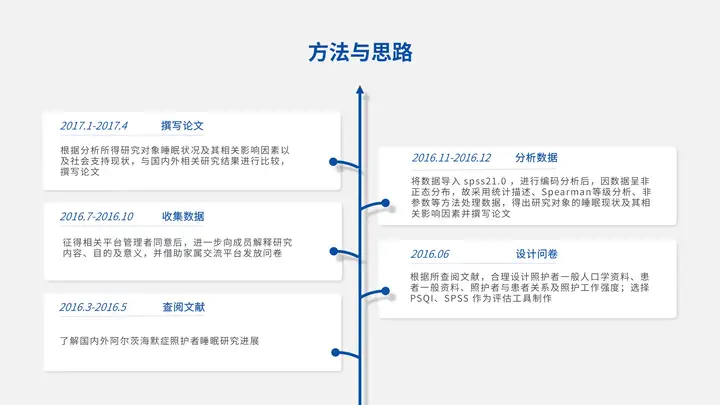
细节要点:
1.还可以运用竖型时间轴。
2.用卡片化设计,增加可阅读性。
2.还可以将页面信息拆开,每页显示一点,而底下的时间轴可以强调连续性!

细节要点:底部运用时间轴显示递进过程,每页显示一点详尽显示具体过程。
5.图表信息页
1.运用数学公式等表示表格中逻辑关系
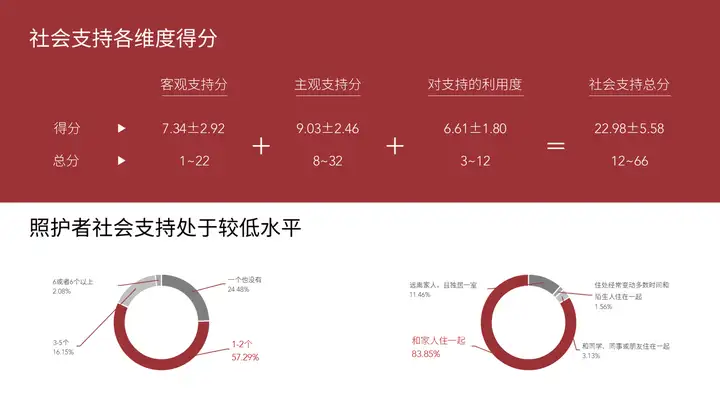
2.将表格信息拆分,提取要点,着重突出主要信息
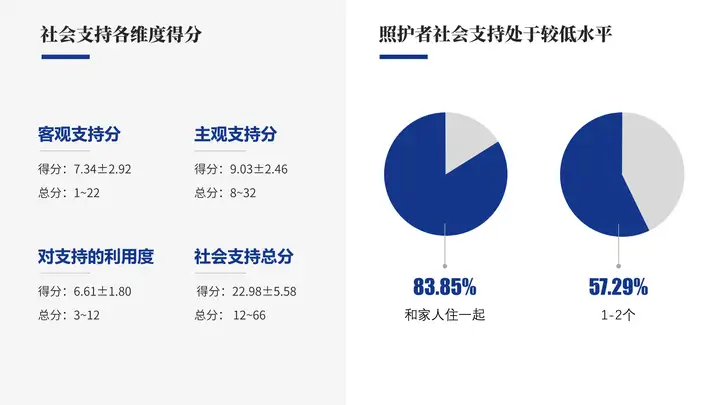
注意要点:表格信息应增加颜色对比度,增加文本可阅读性。例如:表格中,每一行可深浅颜色交替运用。
其余注意点:
1.应使用常规字体,例如:微软雅黑。以免答辩过程中出现找不到字体的尴尬局面。
如果实在需要使用特殊字体,可在保存PPT中时嵌入字体或将字体转化成图片。
2.答辩PPT风格应尽量保持严肃规范,少用过于鲜艳的颜色。推荐使用蓝色,或根据校徽LOGO提取颜色。
3.段落间隔应调成1.2-15倍之间,增加信息可阅读性。
以下是补充新内容:
今年也轮到我开始做毕设了,在毕设的过程中。
我发现论文排版格式其实也是很令人头痛的问题,主要归为以下几个难点:
1、如何使页码从正文页开始?
2、如何插入可以自动更新的目录?
3、如何快速设置一级标题、二级标题、三级标题、正文的格式?
为了解决这个问题,我翻阅了N篇教程文章,总结如下几个知识点:
1、分节、分页的概念
分节符:产生新的小节,使得后一节的页码可以从第一页开始。
论文中页码一般是从正文页开始的,而在正文页前面会有封面、摘要、目录等内容。
如果直接插入页码的话,页码就会从封面开始。
如何避免这种情况?我们可以让文章分节。
这样每一节的页码都可以设置成从1开始。
怎么操作?看动图:
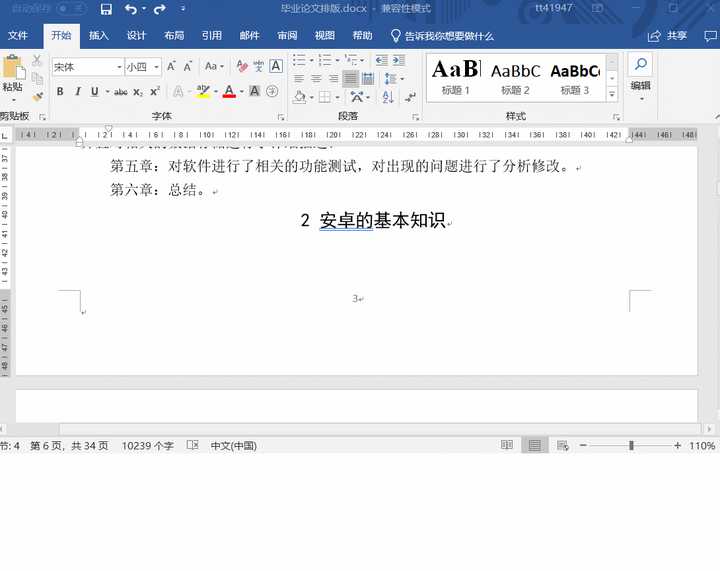
1、将光标放在分节位置;
2、选择菜单栏中的 布局;
3、选择布局中的分隔符-分节符-下一页。
分页符:让后面的内容从文档的下一页开始,但是不会重新分节,快捷键是Ctrl+Enter。
通常一个章节开始时,需要另起一页。
这时候我们不需要疯狂按回车,只需要用分页符就好了。
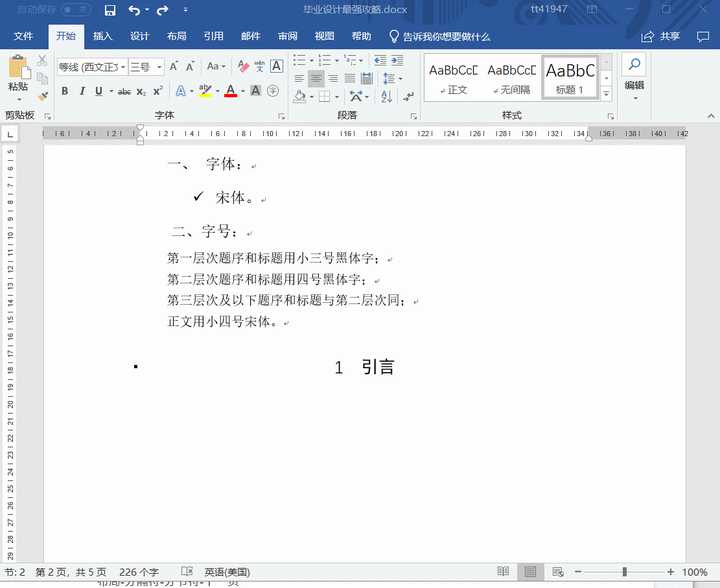
1、将光标放在章节名前;
2、选择菜单栏中的 布局;
3、选择布局中的分隔符-分页符-分页符。
2、设置文字样式
在毕业论文的写作中,我们经常需要设置多级标题。
而每一级的格式要求不同,这样非常麻烦。(举例如下)
- 第1章 绪论
- 1.1 问题提出
- 1.1.1 工程背景
这时候,我们可以通过设置文字样式,让各层级标题与格式对应。
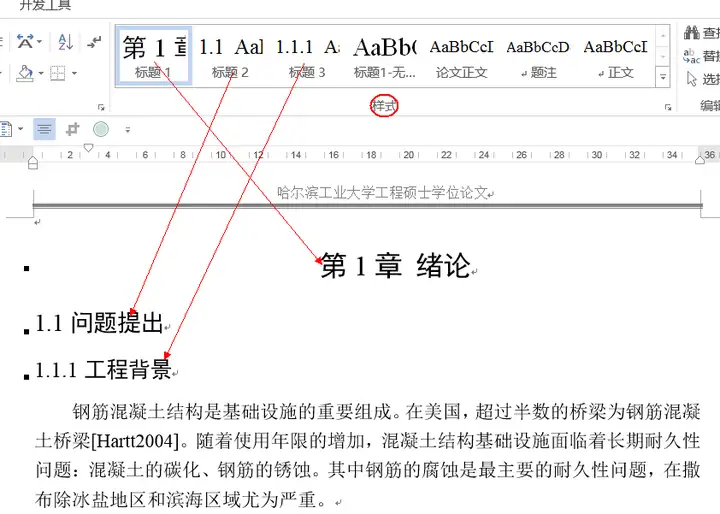
怎么操作呢?
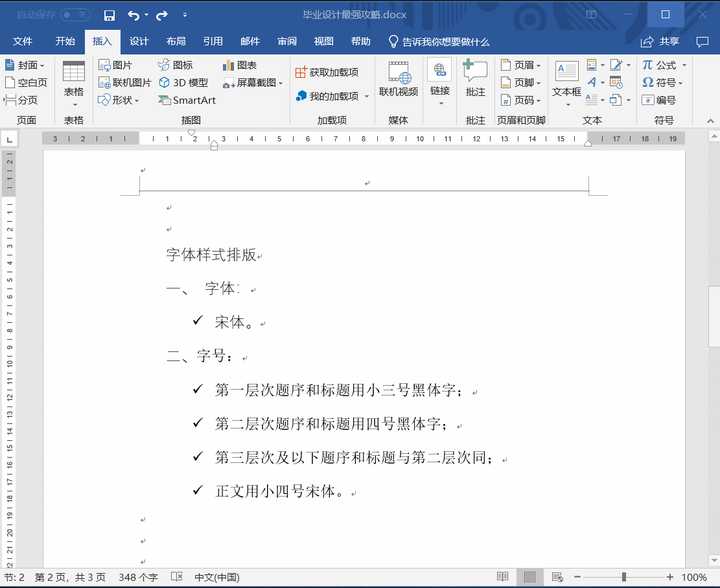
3、设置目录
设置目录主要需要以下3步。
-首先运用分节的知识,在目录这一页前后各插入一个节,即让目录页成为独立的一节。
-按照文字样式的知识,将目录内容按标题分级,如一级标题、二级标题、三级标题。
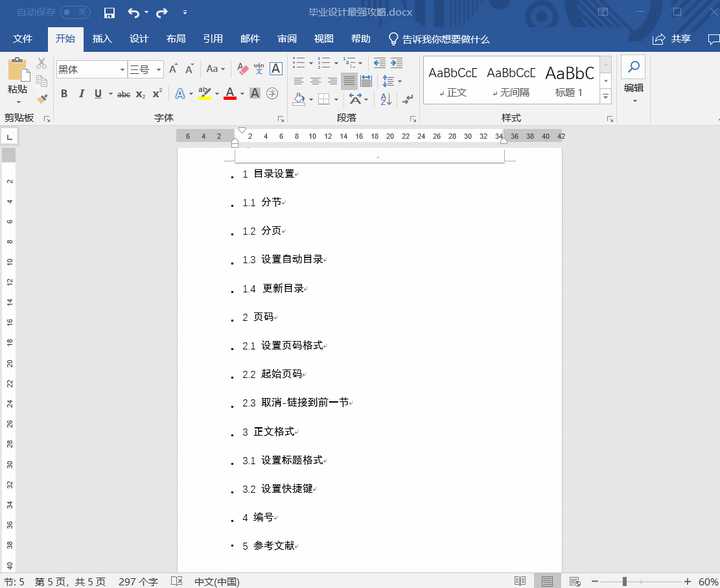
– 插入目录
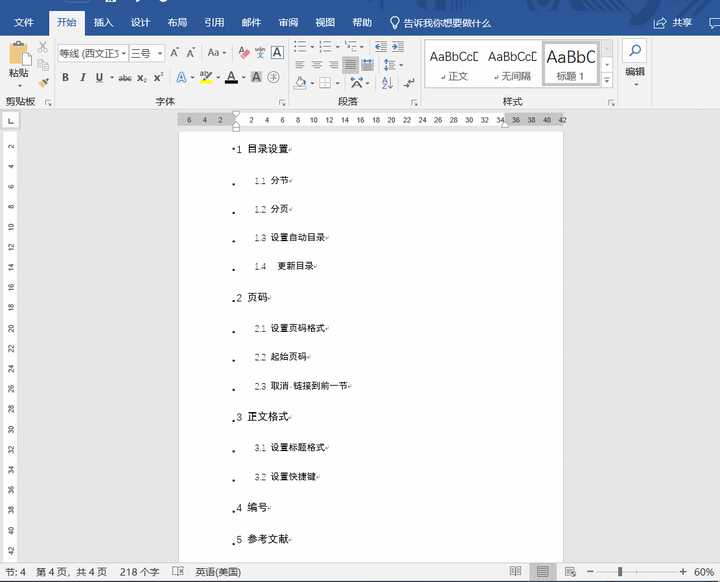
1、将光标放在要插入的地方;
2、选择菜单栏中的引用;
3、选择引用中的目录-自动目录。
这样一个目录,基本上就做好了,但是现在目录中的页码还是错误的。
如何调整页码呢?
4、设置页码
我们的页码一般是从正文开始的,但是由于正文前还有封面、摘要、目录等内容。
我们直接插入页码的话,页码就会从封面页开始。
那么如何让页码从正文页开始呢?
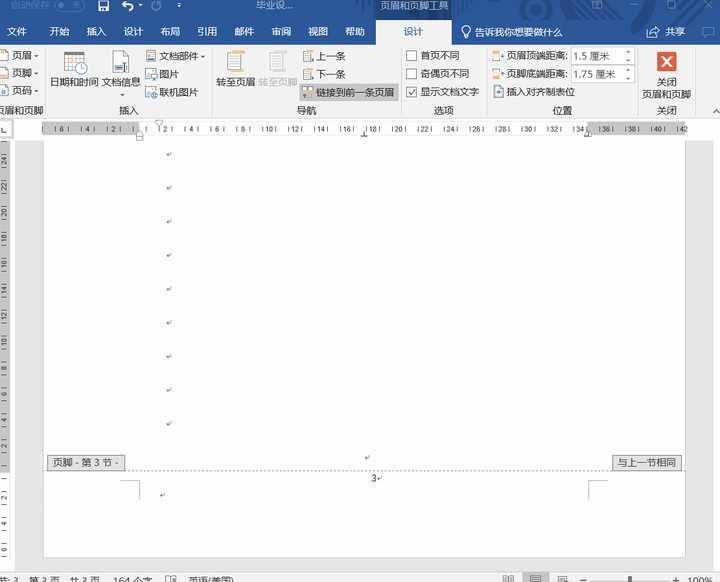
主要有3步:
1、新启一节,这样的话每一节里面我们都可以让页码从1开始。具体步骤前面已说。
2、插入页码:双击页脚位置,然后选择插入-页码。

3、取消链接到前一条页眉,设置页码从1开始
5、多级编号设置
在论文的写作中,我们经常需要插入编号。
如果手动插入后,如果前面编号出现错误,后边的序号都要随之更改,十分麻烦。
在这里,我介绍一个可以将多级编号链接到标题的方法。
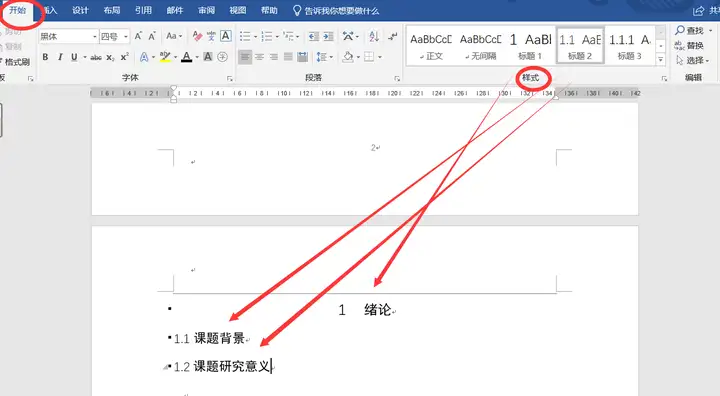
假设我们的标题级别如下:
- 1 绪论
- 1.1 课题背景
- 1.2 课题研究意义
我们希望通过样式和多级编号设置,使得WORD可以自动将各级标题与格式对应,并编号。
具体操作步骤如下:
-设置各级标题的样式
-多级编号设置
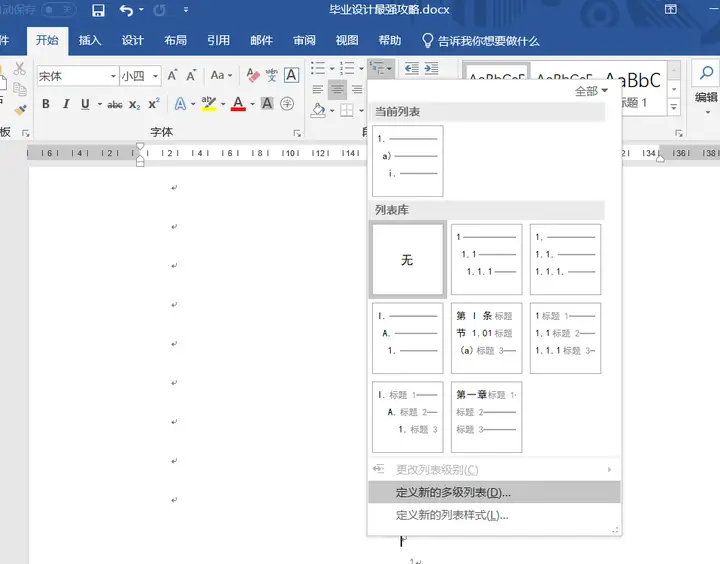
- 点击开始-多级列表-定义新的多级列表
- 一级列表设置,设置一些选项
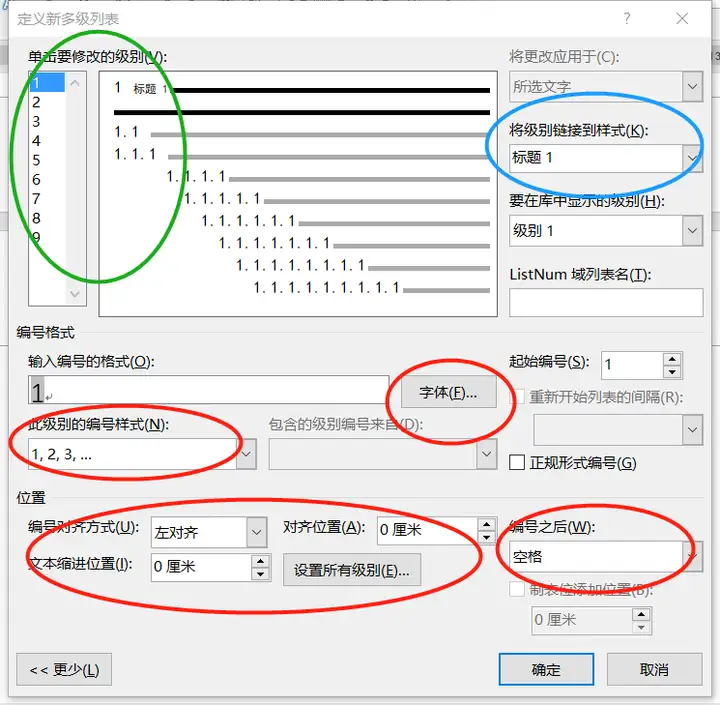
绿色区域是要修改的编号级别,蓝色区域是级别要链接到的标题。
红色区域是编号的格式设置。
同理2级标题,3级标题也是通过这种方式设置。
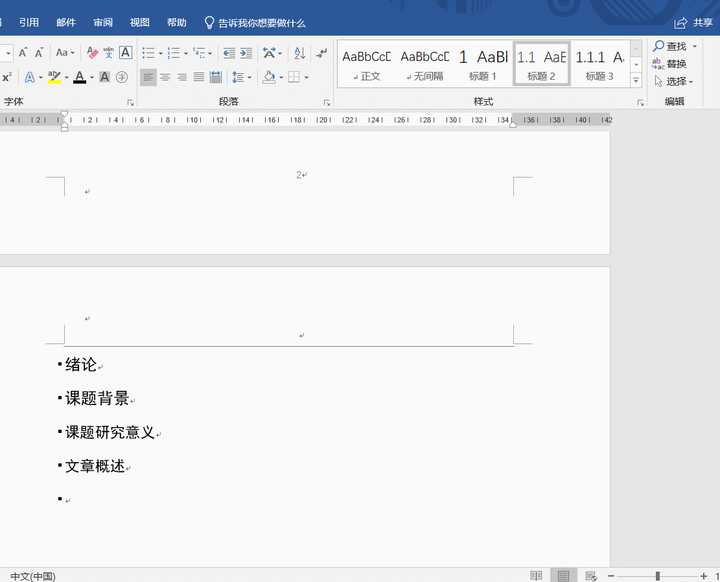
最终实现效果如下:

 029-86556436

 点击咨询
点击咨询 